※本記事にはプロモーションが含まれています。
シニア世代こそPC周辺機器選びが重要な理由
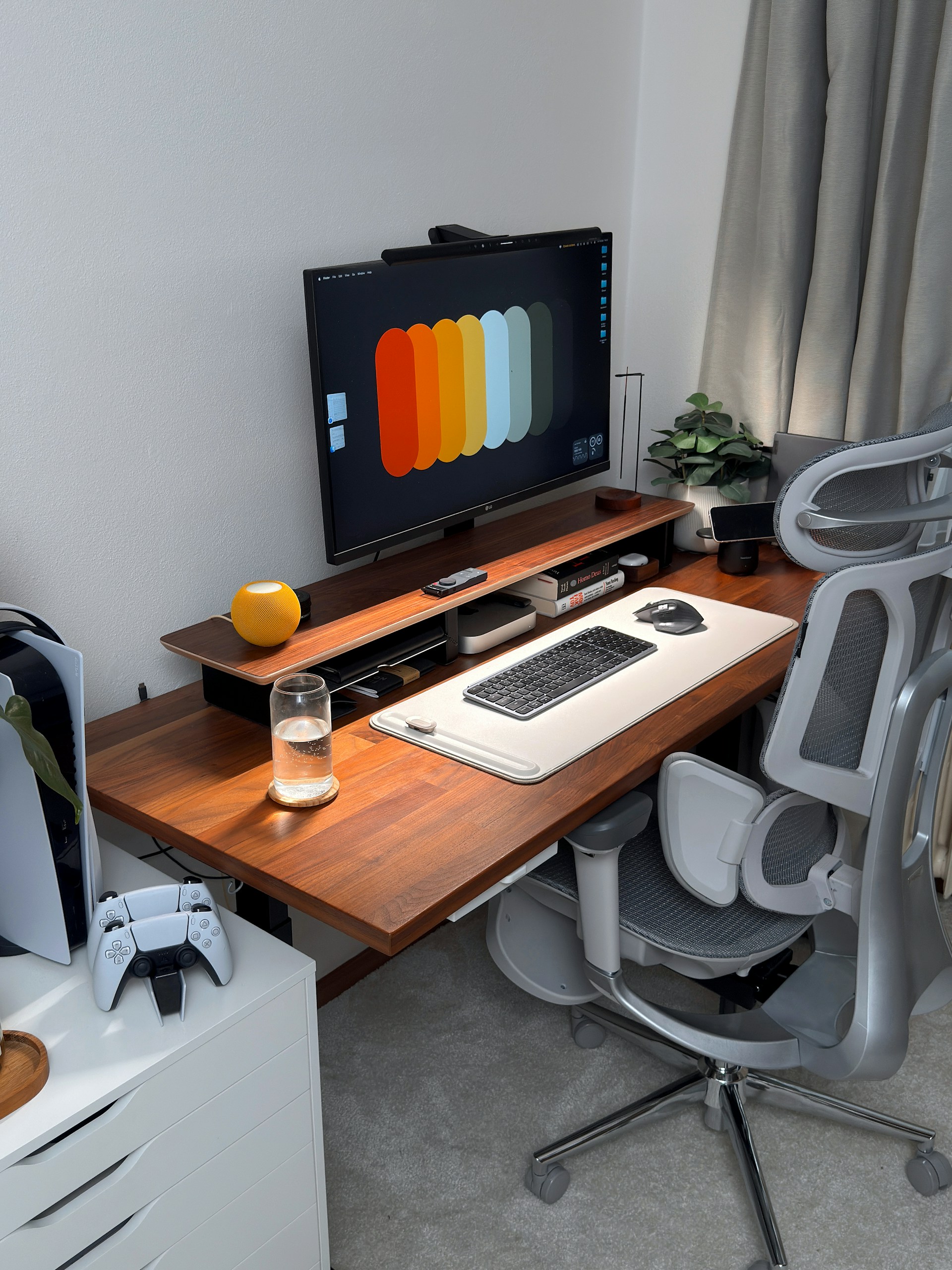
パソコンを使う時間が長くなるほど、周辺機器の使いやすさが作業効率や疲労感に大きく影響します。特にシニア世代の場合、視力や握力、肩や首への負担など、若い頃には気にならなかった部分が作業のしやすさを左右します。そのため、パソコン本体の性能だけでなく、マウスやキーボード、モニターなどの周辺機器選びも重要になります。
最近は高性能な製品が数多く販売されていますが、高機能であれば必ずしも使いやすいとは限りません。操作が複雑だったり、設定項目が多すぎたりすると、かえってストレスになる場合があります。シニア向けの周辺機器選びでは、性能競争よりも「見やすい」「使いやすい」「疲れにくい」という視点を優先することが大切です。
見やすいモニターが快適さを大きく左右する
長時間パソコンを使用する方にとって、モニター選びは非常に重要です。画面が小さいと文字を読むために前かがみになりやすく、肩こりや首の疲れの原因になります。一般的には24インチから27インチ程度のモニターが文字を見やすく表示しやすく、多くのシニアユーザーに適しています。
また、解像度だけでなく画面の明るさ調整機能やブルーライト軽減機能も確認したいポイントです。特に読書やネット閲覧が中心の場合は、画面の鮮明さよりも目への負担軽減を優先すると快適に利用できます。店頭で実際の文字サイズを確認し、自分にとって読みやすいかを確かめることも大切です。
マウスは手への負担を減らすことを重視する
マウスは毎日触れる機器だからこそ、自分の手に合ったものを選ぶ必要があります。小さすぎるマウスは指先に力が入りやすく、大きすぎるものは操作がしにくくなります。手を自然に乗せられるサイズを選ぶことで、疲労を軽減できます。
最近では縦向きに握るエルゴノミクスマウスも人気があります。手首をひねらない自然な姿勢で使用できるため、肩や腕への負担を軽減できる場合があります。また、クリック音が静かな静音タイプは、自宅や図書館など静かな環境でも快適に利用できます。価格だけで判断せず、持ちやすさや操作感を重視して選びましょう。
キーボードは文字の見やすさと打ちやすさを確認する
キーボード選びでは、キーの大きさや文字の見やすさが重要です。特にアルファベットや数字が大きく印字されたモデルは視認性が高く、入力ミスの防止につながります。
また、キーを押したときの感触も確認したいポイントです。軽い力で入力できるタイプは指への負担が少なく、長時間の文章作成にも向いています。一方で、軽すぎると誤入力が増える場合もあるため、自分が心地よく感じる押し心地を見つけることが大切です。実際に触れて確認できる機会があれば、積極的に試してみると失敗を減らせます。

シニア世代におすすめしたい便利なPC周辺機器
パソコン作業を快適にするためには、基本的な機器だけでなく補助的な周辺機器も活用すると効果的です。特に身体への負担軽減や作業効率向上につながる製品は、日々のパソコン利用を大きく変えてくれます。
モニターアームで理想的な姿勢を作る
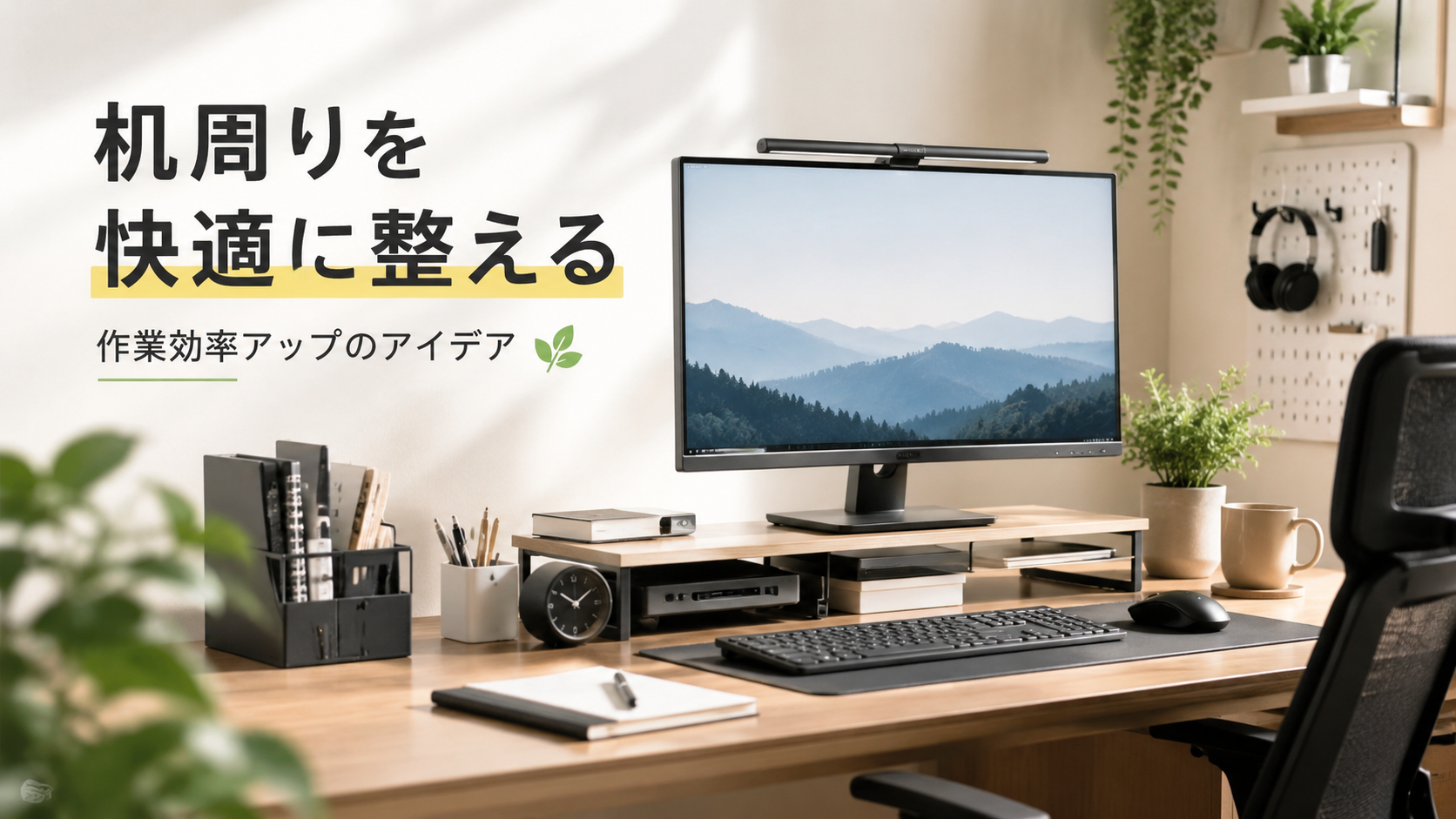
モニターアームは画面の高さや角度を自由に調整できる便利なアイテムです。机に直接モニターを置くと視線が下がりやすくなりますが、モニターアームを利用すれば目線の高さに合わせやすくなります。
結果として首や肩への負担が軽減され、長時間の作業でも疲れにくくなります。また、机のスペースを広く使えるため、書類やメモを置く場所も確保しやすくなります。導入時にはモニターの重量に対応しているかを確認することが重要です。
外付けSSDで写真やデータを安全に保存する
家族写真や旅行の思い出、重要な書類などをパソコンだけに保存していると、故障時に失う可能性があります。そこで役立つのが外付けSSDです。USBケーブルで接続するだけで簡単に利用でき、データのバックアップ先として活躍します。
従来の外付けハードディスクと比較すると衝撃に強く、動作音もほとんどありません。特別な知識がなくても使いやすいため、初めてバックアップを行う方にも適しています。容量は1TB以上あれば、写真や文書を十分保存できる場合が多いでしょう。
ヘッドセットやスピーカーでオンライン通話を快適にする
最近では家族とのビデオ通話やオンライン講座への参加など、音声を使う機会が増えています。その際に便利なのがヘッドセットや外付けスピーカーです。
パソコン内蔵のスピーカーでは聞き取りにくい場合でも、品質の良い外付け機器を使用すると音声が明瞭になります。ヘッドセットなら周囲の雑音も入りにくく、相手との会話がスムーズになります。耳への負担を考えると、軽量でクッション性の高い製品がおすすめです。
USBハブで配線の不便を解消する
最近のノートパソコンはUSB端子の数が少ないモデルも増えています。マウスや外付けSSD、プリンターなど複数の機器を接続したい場合にはUSBハブが便利です。
接続口を増やせるため、毎回ケーブルを抜き差しする手間を減らせます。シニア世代の場合、細かな作業を減らせることは大きなメリットです。選ぶ際はUSB端子の数だけでなく、電源供給能力や設置しやすさも確認すると失敗しにくくなります。
長く快適に使うための周辺機器選びのコツ
価格だけで判断しないことが大切
周辺機器を選ぶ際、つい価格の安さに目が向きがちです。しかし毎日使う製品は、数千円の差よりも使いやすさや快適さの方が長期的な満足度に大きく影響します。
例えばマウスやキーボードは何千回、何万回と操作するため、自分に合わない製品を選ぶと小さなストレスが積み重なります。購入前にはレビューだけでなく、実店舗で触れる機会があれば実際の使用感を確認することをおすすめします。
設定や操作が簡単な製品を選ぶ
高機能な製品には多くの便利な機能がありますが、その分設定が複雑になる場合もあります。シニア世代には、接続するだけで使えるシンプルな製品が向いていることが少なくありません。
特にBluetooth機器を選ぶ場合は、初期設定のしやすさや説明書の分かりやすさを確認しておくと安心です。日常的に使う機器だからこそ、ストレスなく利用できることを優先しましょう。
将来の使い方も考えて選ぶ
現在はインターネット閲覧やメール利用が中心でも、今後はオンライン学習や動画編集、ビデオ通話など新しい用途が増えるかもしれません。そのため、少し余裕のある性能や拡張性を持った周辺機器を選ぶことも大切です。
例えばモニターなら画面サイズに余裕を持たせる、外付けSSDなら容量を大きめにするなど、将来的な利用シーンも考慮しておくと長く活用できます。頻繁に買い替える必要がなくなるため、結果的に経済的です。
自分に合った環境づくりが何より重要
PC周辺機器選びに絶対の正解はありません。同じ年齢でも視力や体格、利用目的は人によって異なります。大切なのは人気商品を追いかけることではなく、自分にとって使いやすい環境を整えることです。
見やすいモニター、疲れにくいマウス、打ちやすいキーボードなどを組み合わせることで、パソコンはより身近で便利な道具になります。快適な環境が整えば、趣味や学習、家族との交流など新しい楽しみも広がります。自分に合った周辺機器を選び、無理なく快適なデジタルライフを楽しみましょう。