※本記事にはプロモーションが含まれています。
外付けSSDとは?まず知っておきたい基本知識
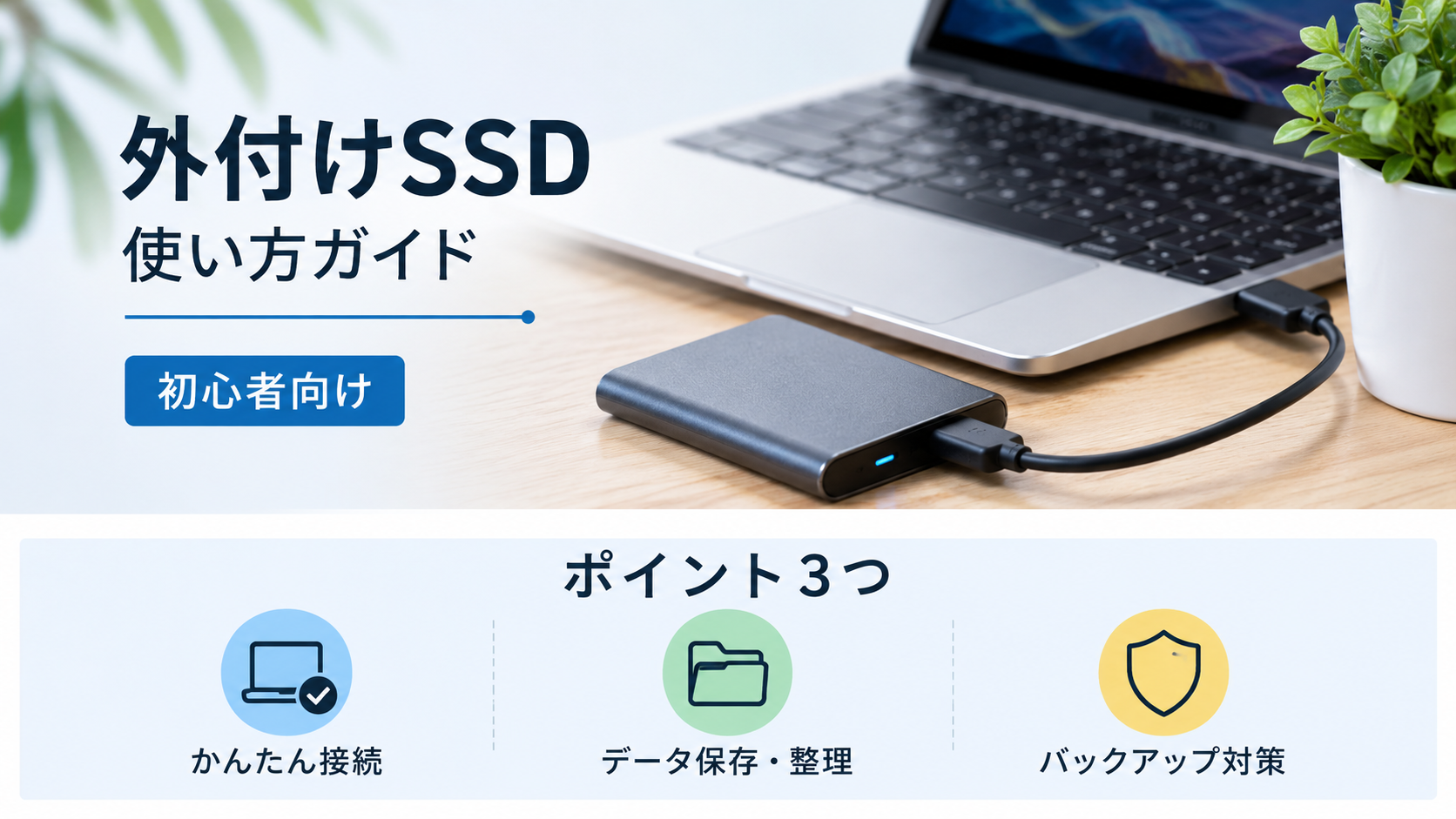
パソコンの容量不足やデータのバックアップ対策として人気なのが外付けSSDです。従来の外付けHDDと比較して読み書き速度が速く、衝撃にも強いため、自宅だけでなく持ち運び用途にも適しています。しかし、購入したものの「どうやって使うのかわからない」「接続しただけで使えるのか不安」という方も少なくありません。
外付けSSDは基本的にパソコンやタブレット、ゲーム機などに接続して使用する記憶装置です。内部ストレージの代わりではなく、追加の保存先として利用することで、写真や動画、仕事のデータなどを効率よく管理できます。
外付けSSDと外付けHDDの違い
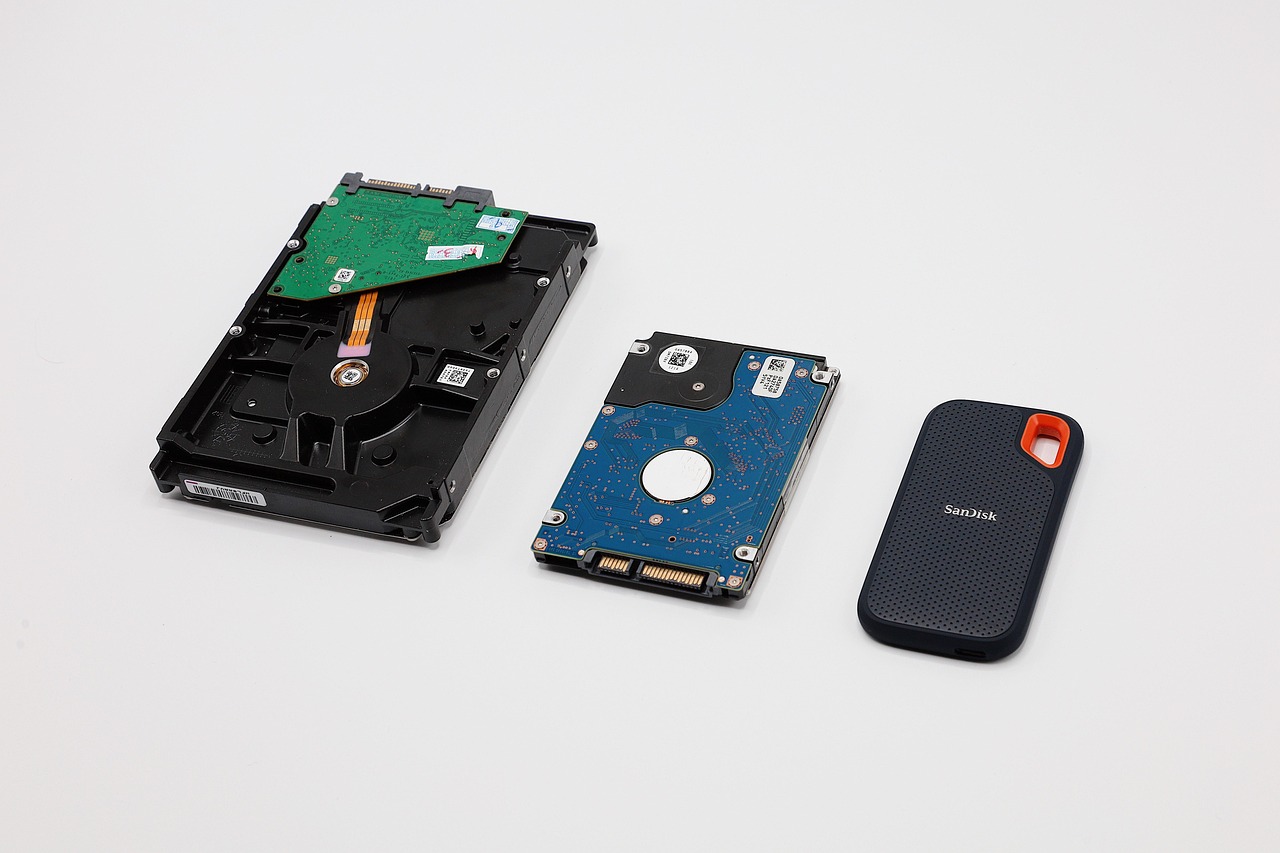
外付けSSDと外付けHDDはどちらもデータ保存に使用されますが、内部構造が大きく異なります。HDDは磁気ディスクを回転させてデータを記録するのに対し、SSDは半導体メモリを利用します。そのためSSDは読み書き速度が非常に速く、パソコンの起動用データや動画編集データの保存先としても活躍します。
また、SSDは可動部分がないため振動や衝撃に強く、持ち運び時の故障リスクを抑えやすい点も特徴です。一方で同容量なら価格はHDDより高めになる傾向があります。速度を重視するならSSD、容量と価格を重視するならHDDという考え方が基本になります。
外付けSSDの接続方法と初期設定
多くの外付けSSDはUSBケーブルでパソコンへ接続するだけで認識されます。WindowsやMacの最新環境であれば、自動的にドライブとして表示されることがほとんどです。
ただし、新品のSSDではフォーマット形式によって利用できる機器が異なります。Windows中心ならNTFS、WindowsとMacの両方で使用するならexFATが選ばれることが多いでしょう。購入後すぐに重要なデータを保存する前に、どの機器で利用する予定なのかを確認しておくことが大切です。
また、USBポートの規格によって速度が変わるため、SSD本来の性能を活かしたい場合はUSB 3.0やUSB 3.2対応ポートを使用しましょう。
どのような用途で活用できるのか
外付けSSDの用途は非常に幅広く、写真や動画の保管、仕事のファイル管理、バックアップ保存、ゲームデータの保存などがあります。近年はスマートフォンの写真や動画が高画質化しているため、容量不足に悩む方も増えています。
例えば旅行写真や家族の動画を保存する場合、パソコン本体に保存し続けると容量が圧迫されます。そこで外付けSSDへ移動することで、本体ストレージに余裕を持たせることができます。
また、在宅ワークで使用する資料やプレゼンデータを持ち運ぶ場合にも便利です。USBメモリより大容量で高速なため、大きなファイルを扱う機会が多い方にも適しています。
外付けSSDを安全かつ便利に使うポイント
データ保存時に意識したい整理方法
外付けSSDを使い始めると、つい何でも保存してしまいがちです。しかしフォルダ管理を行わないと、後から必要なデータを探すのに時間がかかります。
おすすめは「写真」「動画」「仕事」「バックアップ」など用途ごとにフォルダを分ける方法です。さらに年月ごとにサブフォルダを作成すると管理しやすくなります。例えば「写真→2026年→旅行」のように整理しておけば、数年後でも目的のデータを見つけやすくなります。
特に仕事関係のデータはバージョン違いのファイルが増えやすいため、ファイル名にも日付を含めると混乱を防ぎやすくなります。
バックアップ用途で使う場合の注意点
外付けSSDはバックアップ保存先として優秀ですが、「SSDに保存したから安心」と考えるのは危険です。SSDも精密機器であり、故障や紛失の可能性があります。
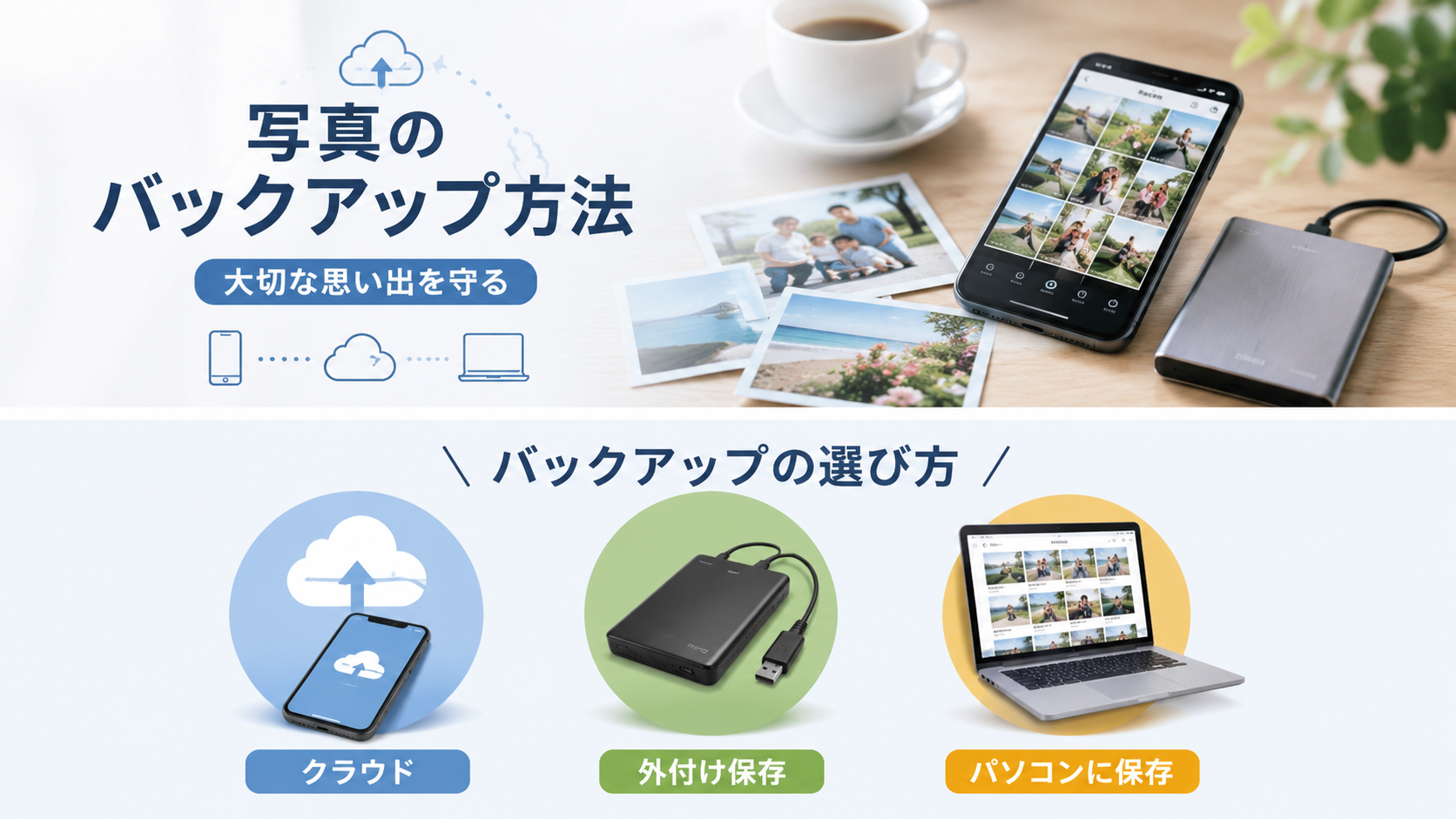
理想的なのは複数の保存先を持つことです。パソコン本体、外付けSSD、クラウドストレージというように複数箇所へ保存することで、万が一のデータ消失リスクを減らせます。
特に家族写真や仕事の重要データは、一つの機器だけに保管しないようにしましょう。また、定期的にバックアップ作業を行う習慣を作ることで、いざという時の被害を最小限に抑えられます。
持ち運び時に気を付けたいこと
外付けSSDはHDDより丈夫ですが、雑に扱ってよいわけではありません。持ち運ぶ際には専用ケースやポーチを利用し、ケーブル端子部分に負荷がかからないよう注意しましょう。
また、使用中にケーブルを抜くとデータ破損の原因になる場合があります。Windowsでは「ハードウェアの安全な取り外し」、Macでは「取り出し」を実行してから取り外す習慣をつけることが大切です。
特に大容量データのコピー中は処理が完了していない場合があるため、転送状況を確認してから取り外すようにしましょう。
速度が遅いと感じた場合の確認事項
高性能なSSDを購入しても、期待した速度が出ないケースがあります。その原因として多いのがUSBポートやケーブルの規格です。
例えばUSB 3.2対応SSDをUSB 2.0ポートへ接続すると、本来の性能を発揮できません。また、付属品ではない低品質なケーブルを使用した場合も速度低下の原因になります。
さらにSSD内部の空き容量が極端に少なくなると、書き込み速度が低下する場合があります。快適な速度を維持するためには、容量を使い切らず余裕を持って運用することが大切です。

外付けSSDをさらに活用する応用テクニック
写真や動画編集の保存先として活用する
近年は高画質な写真や4K動画を扱う機会が増えています。これらのデータは容量が大きく、パソコン本体だけでは管理しきれない場合があります。
外付けSSDを編集データの保存先として利用すると、プロジェクトごとの管理がしやすくなります。特に動画編集ソフトでは大量の素材を扱うため、読み込み速度の速いSSDとの相性が良好です。
編集完了後もそのままアーカイブとして保管できるため、将来的な再編集にも対応しやすくなります。
パソコンの容量不足対策に利用する
ノートパソコンは薄型化が進み、本体ストレージ容量が限られているモデルも少なくありません。そのような場合は使用頻度の低いデータを外付けSSDへ移動することで、本体容量を確保できます。
特に写真ライブラリや動画データ、過去の業務資料などは外付けSSDへ保存しても問題ないケースが多くあります。結果としてパソコン本体の動作が軽快になり、作業効率の向上につながることもあります。
ただし、常時利用するシステムファイルや重要なアプリケーションは本体ストレージ側に残しておくのが基本です。
ゲーム機や複数端末で活用する方法
外付けSSDはパソコンだけでなく、ゲーム機やタブレットなどでも利用できる場合があります。ゲームデータの保存先として活用すれば、本体容量不足を解消しやすくなります。
また、複数のパソコンを利用している場合には、作業データをSSDへ保存して持ち運ぶことで、どの端末でも同じ環境で作業しやすくなります。テレワークと出社を併用する方にも便利な使い方です。
まとめ
外付けSSDは高速性と携帯性を兼ね備えた便利なストレージです。接続するだけで利用できる手軽さがあり、写真や動画の保存、仕事のデータ管理、バックアップ用途など幅広く活躍します。
ただし、正しいフォルダ管理や定期的なバックアップ、安全な取り外しなどの基本を守ることが重要です。用途に合わせて活用すれば、パソコンの容量不足解消やデータ管理の効率化に大きく役立つでしょう。
これから外付けSSDを導入する方は、自分の利用目的に合った容量や接続規格を選び、快適なデジタル環境づくりに役立ててみてください。